선택한 부위부터 비교하기
사진 색인에는 인물의 관절 등 몸에서 찾아낸 기준점이 들어 있습니다. 선택한 부위의 기준점이 골격과 얼마나 비슷한지에 따라 결과가 정렬됩니다. 반대쪽이 더 가까우면 좌우가 뒤집힌 부분 사진이 표시되기도 합니다. 어깨의 기울기나 허벅지와 종아리의 겹침은 작은 사진에서 보기 좋습니다. 몸의 균형이나 손의 위치, 시선이 중요하면 전체 사진에서 주변 형태를 확인하세요.
3D 골격을 움직여 그림 포즈 참고자료를 찾아보세요. 그리고 싶은 신체 부위와 관절의 굽힘, 카메라 각도를 맞춰 실제 인물 사진을 비교할 수 있습니다.
3D 골격을 불러오는 중…
사진 색인을 불러와 왼쪽 팔꿈치 예제를 검색하는 중…
원본 도구 열기먼저 그림에서 구조가 잘 읽히지 않는 부위를 정하세요. 골격에서 그 관절을 맞춘 뒤 사진을 보며 어느 정도 굽는지, 앞쪽과 뒤쪽 형태가 어떻게 겹치는지 비교합니다.
신체 부위에서 관찰할 곳을 선택합니다. 골격 위의 동그라미를 직접 눌러도 됩니다. 강조된 뼈는 사진과 비교할 부위를 나타냅니다. 처음에는 성별을 전체로 두면 더 많은 사진을 볼 수 있습니다. 특정 체형이나 인물을 그리고 있다면 필터를 좁힐 수 있지만, 그 과정에서 각도가 더 명확한 사진이 제외될 수도 있습니다.
시점 회전 모드에서 골격 바깥의 배경을 드래그하면 카메라가 돌아갑니다. 골격 위의 동그라미를 끌면 자세를 조정할 수 있고, Shift 키를 누른 채 끌면 비틀림을 더할 수 있습니다. 화면 이동, 확대와 축소, 포즈 초기화도 사용할 수 있습니다. 먼저 관절을 원하는 만큼 굽힌 다음, 앞에 놓인 팔이나 다리가 몸통을 가리는 정도를 스케치에 맞춰 보세요.
골격이나 카메라를 바꾼 뒤 사진 찾기를 누릅니다. 필터를 바꾸면 결과가 자동으로 갱신됩니다. 여러 부분 사진을 비교하고 마음에 드는 항목을 열어 전체 구도와 촬영자 이름을 확인하세요. 폭이 좁은 화면에서는 사진 목록이 편집기 아래에 있습니다. 첫 사진만으로 판단하기 어렵다면 사진 더 보기를 눌러 다음 묶음을 확인합니다.
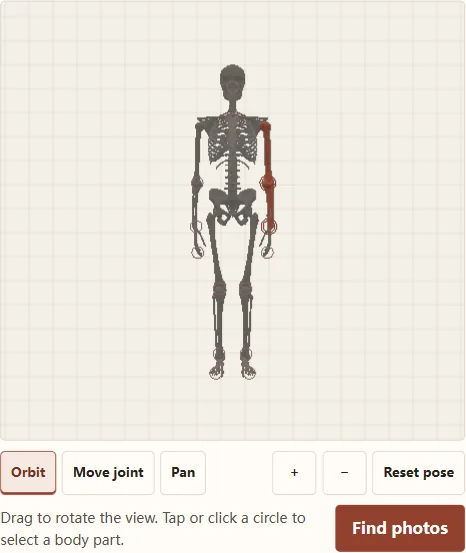
그림 포즈 참고자료를 찾는 예제로 정면에서 약간 비껴 본 굽힌 팔을 생각해 보세요. 왼쪽 팔꿈치를 고르고 성별은 전체, 카메라는 비슷한 각도로 둡니다. 팔꿈치에 표시된 동그라미를 끌어 더 굽힙니다. 아래팔이 위팔보다 앞에 올 때까지 시점을 돌리고 사진 찾기를 누릅니다. 처음 몇 장에서 팔꿈치 안쪽에 생기는 주름과 두 팔 부분이 겹치는 지점을 스케치와 대조해 보세요.
비교 기준이 필요하면 골격과 카메라를 초기 위치로 돌리고 왼쪽 팔꿈치, 전체, 비슷한 각도로 검색하세요. 시험에서는 결과가 100개 나왔습니다. 첫 항목은 Amir Javadzadeh가 Unsplash에 올린 사진이며 사진 식별자는 Tng-hruxTCw입니다. 잘린 사진에서는 소매가 팔꿈치에 걸리는 모양을 볼 수 있습니다. 전체 사진을 열면 손을 어디에 두었는지, 팔과 몸통 사이에 빈 공간이 얼마나 있는지도 보입니다.
같은 팔꿈치를 각도 무관으로 바꿔 다시 검색합니다. 팔의 굽힘은 계속 비교하면서 여러 방향의 사진을 볼 수 있습니다. 첫 검색에서 얻은 사진은 실루엣과 원근을 잡는 데 쓰고, 두 번째 검색의 사진은 관절이 어떻게 꺾이는지 살피는 데 쓰세요. 원하는 각도의 사진에서 소매나 머리카락에 주름이 가려져도 다른 방향에서 찍은 사진에서는 관절의 구조가 드러날 수 있습니다.
괜찮아 보이는 부분 사진을 열어 프레임 전체를 보세요. 어깨가 흉곽 위에서 어디에 놓이는지, 손목이 무게를 받는지 확인합니다. 어떻게 잘라 보느냐에 따라 팔 두 개가 비슷해 보여도 한 사람은 팔로 몸을 받치고 다른 사람은 공중에 들고 있을 수 있습니다. 선을 그릴 때 무게를 받는 방향을 먼저 잡으면 자세에 맞는 긴장감을 표현하기 쉽습니다. 메모에는 촬영자와 원본 페이지를 함께 남깁니다.
펴진 팔도 살펴보려면 카메라를 그대로 두고 손목과 어깨가 거의 한 줄이 될 때까지 팔꿈치를 폅니다. 다시 찾은 사진으로 위팔이 아래팔과 이어지는 부분을 비교합니다. 비슷한 방향에서 굽힌 팔과 편 팔을 보면 어느 위치에서 팔꿈치의 각을 드러내고 어느 쪽 윤곽을 부드럽게 잇는지 판단하기 쉽습니다. 옷의 주름이 달라도 관절의 방향은 비교할 수 있으니 위팔과 아래팔의 중심선을 먼저 살펴보세요.
왼쪽 팔꿈치 검색해 보기사진 색인에는 인물의 관절 등 몸에서 찾아낸 기준점이 들어 있습니다. 선택한 부위의 기준점이 골격과 얼마나 비슷한지에 따라 결과가 정렬됩니다. 반대쪽이 더 가까우면 좌우가 뒤집힌 부분 사진이 표시되기도 합니다. 어깨의 기울기나 허벅지와 종아리의 겹침은 작은 사진에서 보기 좋습니다. 몸의 균형이나 손의 위치, 시선이 중요하면 전체 사진에서 주변 형태를 확인하세요.
자세가 가까운데 시점이 다르면 골격은 그대로 두고 카메라를 돌린 다음 비슷한 각도로 검색하세요. 시점은 맞는데 관절이 지나치게 펴져 보이면 먼저 관절을 더 굽혀 봅니다. 한 번에 하나만 바꾸면 어떤 조정이 결과를 개선했는지 알 수 있습니다. 여러 번 움직여 처음 위치가 헷갈릴 때는 포즈 초기화로 돌아가 같은 조건에서 비교하세요.
신체 부위를 골랐는지, 사진 색인이 모두 로드됐는지 확인하세요. 사진이 적으면 성별을 전체로 바꾸고 해당 관절에 각도 무관이 있다면 사용해 보세요. 관절이 다른 부위에 가려져 있거나 화면 밖에 있거나 심하게 기울어진 각도에서 찍히면 비교가 어려울 수 있습니다. 쪼그린 자세에서 무릎 사진만으로 허벅지 기울기를 알기 어렵다면 같은 쪽 고관절로 바꿔 보세요.
동세를 그릴 때는 팔다리가 뻗는 방향과 무게가 실린 쪽을 봅니다. 단축을 연습할 때는 관절 사이가 얼마나 짧아 보이는지, 어느 부분이 다른 부분을 가리는지 비교합니다. 옷을 그릴 때는 전체 사진을 열어 천이 모이는 곳과 당겨지는 곳을 확인하세요. 어떤 단계의 자료가 필요한지 먼저 정하면 비슷한 사진 가운데서도 쓸 한두 장을 골라내기 좋습니다. 얼굴의 방향이 필요한 그림이라면 얼굴을 선택하고 코끝과 귀의 높이 차이를 비교해 보세요. 어깨까지 그릴 때는 목의 밑부분이 드러난 참고자료가 고개 기울기와 몸통의 연결을 파악하는 데 도움이 됩니다.
쪼그린 사람의 사진에서 원하는 무릎 굽힘은 보여도 골반 방향이 알아보기 어려울 수 있습니다. 골격과 카메라를 유지한 채 같은 쪽의 고관절을 선택하면 같은 자세에서 다른 기준점을 비교합니다. 두 사진을 함께 참고할 경우, 허벅지 기울기가 서로 맞는지 먼저 확인합니다. 팔을 치켜든 자세라면 팔꿈치에 맞는 사진과 어깨가 가슴에 붙는 부분을 보기 좋은 사진을 각각 구할 수 있습니다.
왼쪽과 오른쪽은 모델 기준입니다. 인물을 마주 보면 인물의 왼쪽은 보는 사람의 오른쪽에 놓입니다. 방향이 헷갈릴 때는 뒷모습이 보이도록 골격을 잠시 돌려 확인하세요. 더 비슷하게 비교하기 위해 사진이 좌우 반전되어 표시될 수 있습니다. 원본 사진을 열었을 때 시계, 주머니, 걷어 올린 소매처럼 한쪽에 있는 물건을 보면 어느 방향인지 확인할 수 있습니다.
몸의 비율과 윤곽이 달라도 사람들은 같은 자세를 취할 수 있습니다. 눈에 보이는 관절의 중심을 사진에 표시하고 팔다리의 긴 축을 따라 선을 그어 보세요. 옷이나 근육의 생김새에 주의를 두기 전에 그 선의 방향을 내 스케치와 비교합니다. 주요 각도가 비슷하다면 사진으로 관절을 이해하면서 등장인물의 비율은 원래 정한 대로 그릴 수 있습니다.
높은 곳에서 내려다보거나 낮은 곳에서 올려다보는 구도라면 골격을 조금씩 돌려 필요한 관절을 가리는 것이 무엇인지 확인합니다. 정확히 원하는 방향에서 손이 팔꿈치를 가린다면, 위팔과 아래팔이 함께 보일 때까지 카메라를 조금 옮긴 다음 다시 검색하세요. 구도를 잡을 때는 처음 정한 시점을 쓰고, 겹친 형태의 구조를 이해할 때는 더 명확한 사진을 참고합니다. 뒤로 멀어지는 다리는 무릎과 발목을 잇는 중심선을 그어 두면 윤곽을 잡기 쉽습니다. 두 관절의 높이와 간격을 화면의 격자에 대조해 어느 쪽이 짧아 보이는지 확인하세요.
Pose Search는 선택한 신체 부위나 관절을 사진과 비교합니다. 나머지 골격은 자세와 카메라를 설정하는 데 도움이 됩니다. 팔꿈치가 비슷한 사진에서도 다리나 머리 방향은 다를 수 있으니, 다른 부위도 그리려면 전체 사진을 확인하세요.
비슷한 각도는 지원되는 관절을 비교할 때 카메라 시점을 고려합니다. 각도 무관은 시점이 달라도 굽힘이 비슷한 사진을 찾습니다. 특정한 실루엣이나 원근이 중요하면 비슷한 각도를, 여러 방향에서 관절을 보려면 각도 무관을 고르세요.
시점 회전 모드에서 한 손가락으로 배경을 밀면 카메라가 움직입니다. 관절을 바꾸려면 골격에 표시된 동그라미에 손가락을 대고 그대로 끌어 보세요. 확대 버튼도 이용할 수 있습니다. 자세를 조정하고 사진 찾기를 누르면 사진 목록으로 이동합니다.
편집기에는 WebGL2가 필요합니다. 브라우저에서 그래픽 가속을 사용할 수 있는지 확인한 뒤 새로고침하세요. 원본 도구를 새 탭에서 확인할 수도 있습니다. 썸네일만 보이지 않을 때는 Unsplash의 사진 로딩 문제일 수 있습니다.
이 도구는 선택한 부위, 현재 골격 자세, 사용 가능한 필터를 바탕으로 이미 색인된 사진을 검색합니다. 이미 가진 사진은 옆에 열어 두고 골격과 카메라를 맞출 때 참고할 수 있습니다.
사진은 Unsplash에서 불러옵니다. 결과를 열면 사진을 촬영한 사람과 출처 링크가 나옵니다. 사진을 게시하거나 다른 작업에 재사용하려면 원본 페이지의 이용 조건을 확인하세요.