選んだ部分の形を比べる
写真の索引には、人物の関節などの目印が記録されています。選択した部位の目印が骨格に近い順に候補が並び、比較しやすいよう左右が反転する場合があります。肩の角度や太ももとふくらはぎの重なりは、切り抜きで確認できます。体全体のバランス、手の位置、視線が必要なら写真を開き、画面の外に続く形を見てください。
3D骨格を動かしてイラストのポーズ資料を探せます。描きたい部位、関節の曲がり方、カメラの向きに合う実写写真を比べてみましょう。
3D骨格を読み込んでいます…
写真の索引を読み込み、左ひじの例を検索しています…
元のツールを開くまず、絵の中で形がわかりにくい部位を決めます。骨格で関節の位置を合わせてから、候補写真で曲がり方や手前と奥の重なりを比べます。
「体の部位」で調べたいところを指定します。骨格の関節にある丸印からも選べます。色が変わった骨が比較の対象です。最初は性別を「指定なし」にすると候補の幅が広がります。人物像を絞り込みたいときはフィルターが役立ちますが、形がよく見える写真まで候補から外れる場合があります。
「視点を回す」モードでは、骨格のない背景をドラッグしてカメラを動かします。骨格の丸印からドラッグを始めると、その関節の曲がり方が変わります。Shiftキーを押しながら操作するとひねりを加えられます。表示位置の移動や拡大も使えます。先に関節の角度を決め、次に手前の腕や脚が胴体にどう重なるかを下描きに合わせてください。
骨格や視点を変えたら「写真を探す」を押します。フィルターを変えると結果が自動で更新されます。切り抜きだけで判断しづらいときは写真を開き、全体と撮影者を確認します。狭い画面では編集欄の下に写真が並びます。最初の候補で足りなければ「写真をもっと見る」で次の組を表示できます。
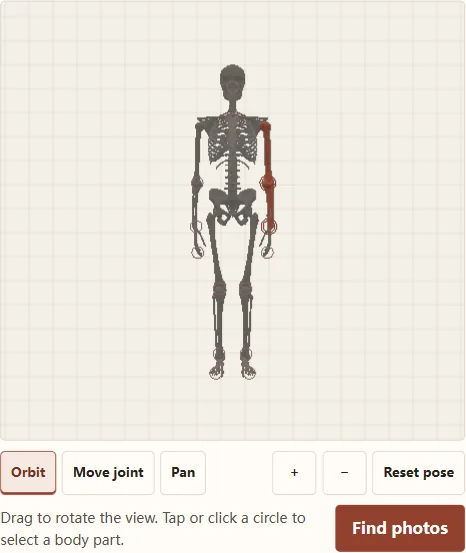
イラストのポーズ資料を探す練習として、少し正面寄りから見た曲げ腕を考えます。「左ひじ」を選び、性別を「指定なし」にしてカメラは「近い角度」にします。ひじの丸印をドラッグして曲げ、前腕が上腕より手前にくるところまで視点を回したら検索します。最初の数枚では、ひじの内側のしわと腕が交差する位置を下描きと見比べてください。
比較の基準がほしいときは、骨格と視点を初期状態に戻し、「左ひじ」「指定なし」「近い角度」で検索します。検証では候補が100件あり、最初の写真はUnsplashのAmir JavadzadehによるTng-hruxTCwでした。切り抜きでは袖がひじにかかる様子が見えます。写真を開くと、手の位置や腕と胴体の間に空いた形も確認できます。
条件を「角度を問わない」に変えて、同じひじを検索します。腕の曲がり方を比べながら、別の方向から撮られた写真も見つけられます。一度目の写真は輪郭と遠近感に使い、二度目の写真は関節そのものの観察に使うと便利です。角度が近い一枚で袖や髪にひじの内側が隠れていても、別の角度からなら形をつかめることがあります。
候補を一枚開き、肩が胸郭のどこにくるか、手首に体重がかかっているかを見ます。アップでは似た形に見えても、体を支えている腕と空中に浮かせている腕では姿勢の力の入り方が違います。クロッキーでは最初に肩から手首までの流れを引き、あとから見えた折れや布のしわを足すと、部分だけを写して動きが硬くなるのを防げます。資料メモには撮影者と元の写真ページも残しておきます。
次に伸ばした腕も見たい場合は、カメラを固定してひじを伸ばし、手首と肩がほぼ一列になったところでもう一度探します。同じ方向で曲げた腕と伸ばした腕を比べると、どこでひじの角を出し、どこから輪郭をなだらかにつなぐか判断しやすくなります。二枚の資料を並べる際は、袖の形より先に上腕と前腕の中心線を比べると、服の違いに惑わされません。
左ひじの検索を試す写真の索引には、人物の関節などの目印が記録されています。選択した部位の目印が骨格に近い順に候補が並び、比較しやすいよう左右が反転する場合があります。肩の角度や太ももとふくらはぎの重なりは、切り抜きで確認できます。体全体のバランス、手の位置、視線が必要なら写真を開き、画面の外に続く形を見てください。
姿勢は近いのに見え方が違うなら、骨格は触らずカメラを回して「近い角度」で検索します。逆にアングルはよくても関節が伸びすぎているなら、曲がり方から直してください。一度に一つだけ変えると何が改善につながったかわかります。何度か動かして出発点を見失ったら、ポーズを初期化して同じ条件から比較し直します。
体の部位を指定できているか、索引の読み込みが終わったかを確認します。候補が少なければ性別を「指定なし」に戻し、使える部位なら「角度を問わない」を選びます。関節が手前の部位で隠れていたり写真の外にあったりすると、比較が難しくなります。しゃがむ人物のひざが見つけにくいときは、代わりに同じ側の股関節を検索すると太ももの傾きがわかることがあります。
ジェスチャーを描くなら手足が伸びる方向と重さがかかる先に注目します。短縮を描くなら、関節間の見かけの距離とどちらが手前に重なるかを見ます。服のしわを調べる場合は、写真を開き、布がたまるところと引っ張られるところを確認します。候補がどれも似ていて迷ったら、今回の絵で答えが必要な部分を一つ決めると選びやすくなります。表情ではなく顔の向きの資料が必要なら、「顔」を選んで鼻先と耳の位置関係を比べてください。肩も入る構図では、首の付け根まで写った写真を開くと、頭の傾きが胴体にどうつながるかを判断できます。
しゃがんだ脚のひざが理想的でも、その切り抜きでは骨盤の向きがわからないことがあります。骨格とカメラを変えずに同じ側の股関節へ切り替えると、同じ姿勢の別の目印で写真を探せます。二枚を組み合わせるなら、太ももの傾きが両方で近いことを確認してください。腕を上げた絵でも、ひじの曲がり方と肩が胸につながるところを別々に見られます。
左と右はモデル自身から見た方向です。正面ではモデルの左側が見る人の右側にきます。向きを見失ったら、カメラを少し回して背中側から確認します。候補が左右反転している場合、元の写真ページを開くと時計やポケット、片側だけ折った袖を手がかりにできます。向きを確かめてから描くと、道具を持つ手などの設定が途中で逆になるのを防げます。
体格の違う二人でも同じ姿勢を取れます。筋肉や服の輪郭を写す前に、見える関節の中心に印を付け、腕や脚の長い方向に線を引きます。その線を自分の下描きと比べ、主要な角度が合うか確かめます。角度が近い写真なら関節の構造だけを参考にし、人物の頭身や手足の長さは自分で決めた比率を保てます。
真上や真下に近いアングルでは、少しずつ骨格を回して何が関節を隠しているかを確認します。使いたい角度で手がひじを隠すなら、上腕と前腕の両方が見えるところまでカメラを動かしてもう一度検索してください。構図には元の視点を使い、形を組み立てるときは明瞭な写真を参照します。隠れている部分の長さを先に把握すると、見えている部分だけでも立体を描きやすくなります。奥に引っ込む脚を描くときは、ひざから足首までの線を下描きに引き、両端の高さを背景の方眼と見比べてから輪郭を決めると、短縮と単なる足の短さを区別できます。
Pose Searchは指定した部位や関節が近い順に写真を並べます。全身の骨格は姿勢や視点を決めるために使います。ひじが似ていても脚や頭の向きは違う場合があるので、別の部位を描く資料にするときは写真全体を開いて確かめます。
「近い角度」では対応する関節をカメラの向きも含めて比べます。「角度を問わない」は別の方向から見た候補も探します。輪郭が重要なときは前者、同じ曲がり方を何方向からも見たいときは後者が向いています。
「視点を回す」モードで背景に指を置いて滑らせると、カメラを動かせます。関節を変えるときは、骨格に表示される丸印に指を置いて、そのままドラッグします。拡大ボタンも使えます。姿勢を変えた後に「写真を探す」を押すと結果へ移動します。
表示にはWebGL2が必要です。ブラウザーでグラフィックのハードウェアアクセラレーションが使えるかを確認し、再読み込みします。元のツールを別のタブで試すこともできます。写真だけが表示されない場合は、Unsplashからの読み込みも確認してください。
このツールでは、3D骨格の部位、現在の姿勢、利用できるフィルターを使って登録済みの写真を検索します。手元の写真は画面の横で見ながら、関節や視点を設定するための手本にできます。
写真はUnsplashから読み込まれます。結果を開くと撮影者と元サイトへのリンクを確認できます。写真の公開や再利用を考えている場合は、元のページで利用条件を確認してください。