Pose di riferimento per disegnare da foto

Regola uno scheletro 3D per cercare pose di riferimento nelle fotografie, in base alla parte del corpo, alla posizione del giunto e all’angolo di ripresa.

Editor delle pose

Caricamento dello scheletro 3D…

Foto di riferimento

Caricamento dell’indice delle foto e avvio dell’esempio del gomito sinistro…

Anteprima della foto

Come cercare pose di riferimento

Parti dalla parte del corpo che vuoi disegnare. Regola l’articolazione sullo scheletro e osserva nelle foto come si piega, quali segmenti si sovrappongono e quanto dell’arto resta visibile.

  1. Scegli un’articolazione o una parte del corpo

    Usa Parte del corpo per indicare la zona che vuoi studiare. Puoi anche toccare un’articolazione sullo scheletro. Le ossa evidenziate mostrano quali punti l’editor prende in considerazione. Lascia Genere su Tutti per partire dall’insieme più ampio. Un filtro specifico può aiutare a trovare un determinato tipo di figura, ma può anche escludere una foto con una prospettiva più chiara.

  2. Regola lo scheletro e la visuale

    In modalità Ruota visuale, trascina lo sfondo per cambiare il punto di vista. Trascina un cerchio sullo scheletro per modificare la postura. Tieni premuto Maiusc per aggiungere una torsione. Sposta visuale, i pulsanti di ingrandimento e Ripristina posa aiutano a trovare l’inquadratura voluta. Imposta prima la flessione e ruota la visuale finché l’arto in primo piano si sovrappone al busto come nel tuo schizzo.

  3. Cerca e apri una foto

    Seleziona Cerca foto dopo aver modificato la posa o la visuale. Quando cambi un filtro, i risultati si aggiornano automaticamente. Confronta più ritagli, poi apri la foto per vedere l’inquadratura completa e il nome dell’autore. Su uno schermo stretto la galleria è sotto l’editor. Seleziona Mostra altre foto per passare al gruppo successivo.

Cercare pose di riferimento per studiare un gomito

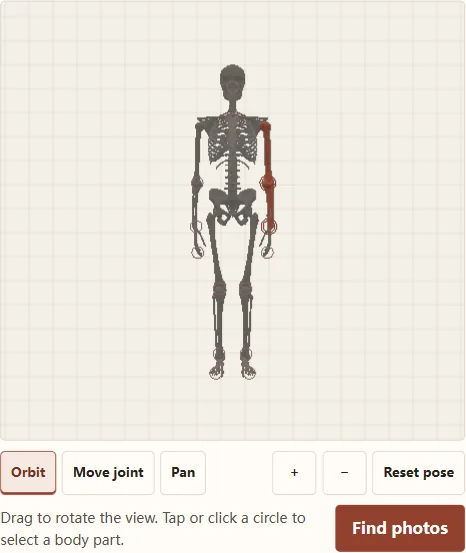
Scheletro con braccio e avambraccio sinistri evidenziati in terracotta
L’editor evidenzia il gomito sinistro e le ossa vicine.

Per capire come cercare pose di riferimento, prova a disegnare un braccio piegato visto leggermente di fronte. Scegli Gomito sinistro, lascia Genere su Tutti e imposta Angolo simile. Trascina il cerchio del gomito per aumentare la flessione. Ruota la visuale finché l’avambraccio passa davanti al braccio e avvia la ricerca. Nei primi ritagli cerca la piega interna e verifica se i segmenti si sovrappongono nello stesso punto dello schizzo.

Per avere un termine di confronto, prova con scheletro e visuale iniziali, Gomito sinistro, Tutti e Angolo simile. Il test ha restituito 100 risultati. Il primo ritaglio proviene da una foto di Amir Javadzadeh su Unsplash, identificata da Tng-hruxTCw. Nel dettaglio si vede come la manica aderisce al gomito. Apri la foto intera per controllare la posizione del polso e la distanza tra il braccio e il busto.

Ripeti la ricerca del gomito con Qualsiasi angolo. Il confronto continua a considerare come si piega il braccio, ma include punti di vista diversi. Conserva una foto della prima ricerca per la silhouette e la prospettiva. Usa una foto della seconda per studiare l’articolazione, soprattutto se la manica o i capelli coprono la piega nella foto con l’angolazione più simile.

Apri un ritaglio promettente e guarda tutta la fotografia. Controlla la posizione della spalla rispetto alla cassa toracica e se il polso sostiene del peso. Da vicino, due gomiti possono sembrare simili anche se una persona poggia il braccio e l’altra lo tiene sollevato. In un disegno questo cambia la tensione del gesto. Conserva il nome del fotografo e la pagina originale con i tuoi appunti.

Per studiare un braccio disteso, lascia ferma la visuale ed estendi il gomito fin quasi ad allineare polso e spalla. Cerca di nuovo e osserva la transizione tra braccio e avambraccio. Confrontare la flessione e l’estensione da una stessa direzione aiuta a capire dove accentuare la punta del gomito e dove tracciare un contorno più morbido.

Prova la ricerca del gomito

Come interpretare le pose di riferimento

Confronta la zona selezionata

L’indice conserva punti anatomici rilevati nelle immagini. I risultati vengono ordinati secondo quanto questi punti assomigliano a quelli della parte selezionata. Un ritaglio può essere specchiato se quel lato corrisponde meglio. Usa il dettaglio per studiare l’inclinazione della spalla o la sovrapposizione tra coscia e polpaccio. Apri la foto intera per valutare l’equilibrio, le mani o la direzione dello sguardo.

Separa la postura dal punto di vista

Se la postura è buona ma l’angolo non coincide, lascia lo scheletro com’è e ruota la visuale prima di cercare con Angolo simile. Se invece la prospettiva è giusta e l’articolazione è troppo distesa, cambia prima la flessione. Modifica un elemento alla volta, così puoi riconoscere cosa ha migliorato il risultato. Ripristina la posa quando vuoi ripartire da un’impostazione nota.

Allarga una ricerca con pochi risultati

Controlla di aver scelto una parte del corpo e che l’indice abbia finito di caricarsi. Se trovi poche foto, imposta Genere su Tutti e usa Qualsiasi angolo quando l’articolazione lo consente. I punti nascosti, fuori dall’inquadratura o visti da angolazioni estreme sono più difficili da confrontare. Per una figura accovacciata, prova la ricerca dell’anca se quella del ginocchio non chiarisce l’inclinazione della coscia.

Scegli la foto adatta al tuo studio

Per uno studio di gesto, osserva la direzione dell’arto e il carico che sembra sostenere. Per uno scorcio, confronta la distanza visibile tra le articolazioni e individua il segmento che passa davanti. Per il panneggio, apri l’immagine intera e guarda dove il tessuto si accumula o si tende. Questi criteri aiutano a scegliere tra risultati che a prima vista appaiono molto simili.

Cerca anche un’articolazione vicina

Una foto di una persona accovacciata può mostrare la flessione giusta del ginocchio ma lasciare poco chiara la posizione del bacino. Mantieni scheletro e visuale e passa all’anca dello stesso lato. La ricerca confronterà altri punti della stessa postura. Se combini due foto, controlla che la coscia abbia un’inclinazione simile in entrambe. Puoi fare lo stesso per un braccio sollevato cercando prima il gomito e poi la spalla.

Controlla il lato prima di disegnare

Destra e sinistra si riferiscono alla figura. Se ti sta di fronte, il suo lato sinistro è alla tua destra. Ruota il modello fino a vederlo di schiena se perdi l’orientamento. La galleria può mostrare una foto specchiata per migliorare il confronto. Quando guardi l’originale, individua un dettaglio asimmetrico, come un orologio, una tasca o una manica arrotolata, per verificare il verso.

Confronta punti anatomici su corpi diversi

Due persone possono assumere la stessa postura e avere proporzioni e contorni diversi. Segna il centro delle articolazioni visibili in una foto e traccia l’asse lungo di ogni segmento. Confronta queste direzioni con il tuo disegno prima di concentrarti sui muscoli o sui vestiti. Se gli angoli principali sono simili, puoi usare la foto per capire l’articolazione conservando le proporzioni del tuo personaggio.

Trova una visuale leggibile per gli angoli estremi

Per una vista molto dall’alto o dal basso, ruota il modello poco alla volta. Se la mano nasconde il gomito nell’angolazione esatta della composizione, sposta la visuale finché entrambi i segmenti sono visibili e cerca di nuovo. Mantieni l’inquadratura iniziale per la composizione e usa quella più chiara per capire la struttura che resterà in parte nascosta.
Domande frequenti sulle pose di riferimento

Posso cercare una posa di tutto il corpo?

Pose Search ordina le foto per la parte del corpo o per l’articolazione selezionata. Il resto dello scheletro dà contesto, ma in una buona foto del gomito le gambe o la testa possono trovarsi in un’altra posizione. Apri l’immagine intera se vuoi usare anche quelle parti.

Che differenza c’è tra Angolo simile e Qualsiasi angolo?

Angolo simile considera il punto di vista per le articolazioni compatibili. Qualsiasi angolo cerca una flessione paragonabile vista da lati diversi. Usa il primo per una silhouette precisa e il secondo per osservare la stessa flessione da più punti di vista.

Posso cercare pose di riferimento sul telefono?

Sì. Trascina lo sfondo con un dito per cambiare l’angolo. Per modificare la postura, inizia a trascinare da un cerchio sullo scheletro. Usa i pulsanti di ingrandimento se ti servono. Cerca foto porta alla galleria dopo la modifica.

Perché lo scheletro 3D non si vede?

L’editor richiede WebGL2. Controlla l’accelerazione grafica del browser e ricarica la pagina. Puoi provare lo strumento originale in un’altra scheda. Se manca soltanto un’anteprima, può dipendere dal caricamento dell’immagine da Unsplash.

Posso caricare una foto per cercarne la posa?

La ricerca parte dallo scheletro 3D e consulta una raccolta già indicizzata. Puoi impostare la zona del corpo, la postura dello scheletro e i filtri disponibili. Se hai una foto, tienila accanto all’editor e usala per regolare il modello e il punto di vista.

Da dove arrivano le foto?

Le foto vengono caricate da Unsplash. Apri un risultato per vedere il nome del fotografo e il link alla fonte. Se vuoi pubblicare o riutilizzare una foto, consulta la pagina originale e le condizioni relative al tuo utilizzo.