Poses de référence pour le dessin

Réglez un squelette 3D pour trouver des poses de référence en photo selon l’articulation, sa position et l’angle de prise de vue.

Éditeur de poses

Chargement du squelette 3D…

Photos de référence

Chargement de l’index de photos et lancement de l’exemple du coude gauche…

Aperçu de la photo

Comment trouver des poses de référence

Commencez par la partie que vous voulez dessiner. Réglez l’articulation correspondante sur le squelette, puis observez dans les résultats comment elle se plie et quels segments se superposent.

  1. Choisissez une articulation ou une partie du corps

    Choisissez la zone à étudier dans Partie du corps. Vous pouvez aussi toucher une articulation du squelette. Les os mis en évidence indiquent ce que l’outil compare. Laissez Genre sur Tous pour partir de la sélection la plus large. Un filtre plus restrictif peut être utile pour une étude précise, mais il peut aussi masquer une photo avec un angle plus lisible.

  2. Réglez le squelette et l’angle de vue

    En mode Tourner la vue, faites glisser le fond pour orienter la caméra. Déplacez un cercle sur le squelette pour modifier la pose. Maintenez Maj pour ajouter une torsion. Décaler la vue, les boutons de rapprochement et Réinitialiser la pose aident à retrouver le cadrage voulu. Réglez d’abord la flexion, puis tournez la vue jusqu’à ce que le membre au premier plan recouvre le torse à peu près comme sur votre croquis.

  3. Lancez la recherche et ouvrez une photo

    Cliquez sur Chercher des photos après avoir réglé le squelette ou la caméra. Un changement de filtre actualise les résultats automatiquement. Comparez plusieurs recadrages, puis ouvrez une photo pour voir le cadre entier et le nom de la personne qui l’a prise. Sur un écran étroit, la galerie se trouve sous l’éditeur. Choisissez Voir plus de photos pour consulter la série suivante.

Étudier un coude avec des poses de référence

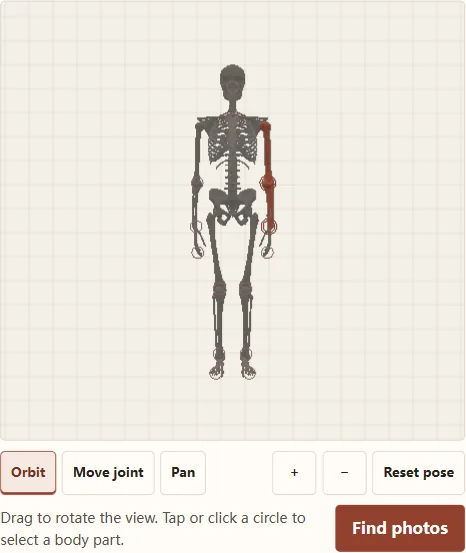
Squelette avec le bras et l’avant-bras gauches mis en évidence en terre cuite
Le coude gauche et les os voisins sont mis en évidence dans l’éditeur.

Pour trouver des poses de référence d’un bras plié vu légèrement de face, choisissez Coude gauche. Laissez Genre sur Tous et sélectionnez Angle similaire. Faites glisser le cercle du coude pour accentuer la flexion. Tournez la caméra jusqu’à ce que l’avant-bras passe devant le bras, puis lancez la recherche. Dans les premières miniatures, repérez le pli intérieur du coude et comparez le point de superposition des deux segments à celui de votre croquis.

Pour vous donner un point de départ, utilisez le squelette et la caméra à leur position initiale avec Coude gauche, Tous et Angle similaire. Notre essai a renvoyé 100 résultats. La première photo était celle d’Amir Javadzadeh sur Unsplash, identifiée par Tng-hruxTCw. Le recadrage montre comment la manche repose sur le coude. Ouvrez la vue complète pour situer le poignet et voir l’espace entre le bras et le buste.

Relancez la recherche du coude avec Tous les angles. Le bras doit toujours présenter une flexion proche, mais les points de vue proposés deviennent plus variés. Gardez une photo de la première recherche pour la silhouette et la perspective, puis prenez une photo de la seconde pour observer l’articulation. C’est pratique lorsque la manche ou les cheveux cachent le pli dans la photo prise sous l’angle le plus proche.

Ouvrez un recadrage prometteur pour voir l’image entière. Vérifiez comment l’épaule s’aligne avec la cage thoracique et si le poignet supporte un poids. Deux bras cadrés de près peuvent sembler identiques alors que l’un sert d’appui et que l’autre est suspendu. La tension du geste sera différente dans le dessin. Conservez le lien et le nom du photographe avec vos notes.

Pour observer ensuite un bras tendu, laissez la caméra en place et dépliez le coude jusqu’à ce que le poignet et l’épaule soient presque alignés. Relancez la recherche et comparez la jonction entre le bras et l’avant-bras. Une vue fléchie et une vue tendue prises dans une direction comparable aident à choisir où accentuer la pointe du coude et où adoucir le contour.

Essayer la recherche du coude

Comment lire et affiner les poses de référence

Comparez la partie sélectionnée

L’index conserve des points anatomiques détectés sur les photos. Le classement dépend de la proximité de ces points avec la partie sélectionnée. Le recadrage peut être retourné si ce côté correspond mieux. Utilisez le détail pour étudier une relation précise, comme l’angle de l’épaule ou la superposition de la cuisse et du mollet. Ouvrez la vue entière pour vérifier l’équilibre, les mains ou la direction du regard.

Dissociez la pose du point de vue

Si la posture convient mais que la perspective diffère, gardez le squelette tel quel et tournez la caméra avant de chercher avec Angle similaire. Si le point de vue convient mais que le membre reste trop droit, modifiez d’abord la flexion. En changeant un seul réglage à la fois, vous voyez ce qui a amélioré les résultats. Réinitialisez la pose pour retrouver un point de comparaison commun.

Relancez une recherche avec peu de résultats

Vérifiez qu’une partie du corps est choisie et que l’index est chargé. Si la galerie est peu fournie, sélectionnez Tous dans Genre, puis Tous les angles si l’articulation le permet. Les points hors cadre, masqués ou vus sous un angle extrême sont difficiles à comparer. Pour une personne accroupie, essayez la hanche si la recherche sur le genou n’éclaire pas l’inclinaison de la cuisse.

Choisissez une photo selon votre étude

Pour une étude de geste, observez la direction du membre et son appui apparent. Pour un raccourci, comparez la distance visible entre les articulations et repérez le segment qui passe devant. Pour étudier le vêtement, ouvrez l’image entière pour voir où le tissu s’accumule et où il se tend. Ces observations donnent un critère de choix entre plusieurs résultats qui paraissent proches.

Faites une seconde recherche sur une articulation voisine

Une photo d’une personne accroupie peut montrer la bonne flexion du genou alors que la position du bassin reste difficile à lire. Conservez le squelette et la caméra, puis sélectionnez la hanche du même côté. L’outil compare d’autres repères sur la même pose. Avant de combiner deux photos, vérifiez qu’elles concordent sur l’orientation de la cuisse. Vous pouvez aussi chercher séparément le coude et l’épaule d’un bras levé.

Repérez le côté avant de dessiner

La gauche et la droite désignent les côtés de la figure. De face, sa gauche se trouve à votre droite. Si vous perdez ce repère, tournez le modèle vers une vue de dos. La galerie peut retourner une photo pour améliorer la correspondance. Sur l’image originale, un bracelet, une poche ou une manche asymétrique permet de retrouver le sens présenté dans l’aperçu.

Comparez les repères entre différentes morphologies

Deux personnes peuvent prendre la même pose avec des proportions et des contours différents. Marquez le centre des articulations visibles sur la photo et tracez l’axe de chaque segment. Comparez d’abord ces directions à votre croquis, puis regardez la musculature ou les vêtements. Si les angles concordent, la photo peut vous aider à comprendre l’articulation tout en conservant les proportions de votre personnage.

Cadrez les angles prononcés

Pour une vue en plongée ou en contre-plongée, faites tourner le modèle par petites étapes. Si la main masque le coude dans l’angle exact de votre composition, faites pivoter la caméra jusqu’à ce que les deux segments soient visibles, puis relancez la recherche. Gardez la vue initiale pour la composition et utilisez la référence plus claire pour comprendre la structure que le dessin masquera en partie.
Questions fréquentes sur les poses de référence

L’outil peut-il retrouver une pose du corps entier ?

Pose Search classe les photos en fonction de la partie ou de l’articulation choisie. Le reste du squelette donne le contexte, mais une photo avec un coude très proche peut montrer des jambes ou une tête dans une autre position. Ouvrez la photo entière si vous voulez aussi reprendre ces éléments.

Que signifient Angle similaire et Tous les angles ?

Angle similaire intègre le point de vue à la comparaison des articulations compatibles. Tous les angles recherche une flexion comparable depuis plusieurs positions de caméra. Choisissez le premier pour retrouver une silhouette précise et le second pour étudier une articulation sous plusieurs faces.

Puis-je trouver des poses de référence sur mon téléphone ?

Oui. Faites glisser le fond avec un doigt pour orienter la caméra. Pour modifier la pose, partez d’un cercle sur le squelette. Utilisez les boutons de rapprochement si besoin. Chercher des photos vous mène ensuite à la galerie.

Pourquoi le squelette 3D ne s’affiche-t-il pas ?

L’éditeur nécessite WebGL2. Vérifiez que le navigateur autorise l’accélération graphique, puis rechargez la page. Vous pouvez aussi tester l’outil original dans un onglet à part. Une miniature manquante peut simplement signaler un problème de chargement depuis Unsplash.

Puis-je importer une photo pour retrouver sa pose ?

La recherche démarre à partir du squelette 3D et interroge un ensemble de photos déjà indexé. Ses entrées sont la partie choisie, la pose réglée et les filtres disponibles. Si vous avez déjà une image, gardez-la à côté pour orienter le squelette et la caméra.

D’où viennent les photos ?

Les photos sont chargées depuis Unsplash. Ouvrez un résultat pour voir le crédit et le lien d’origine. Si vous comptez publier ou réutiliser une photo, consultez sa source et les conditions qui s’appliquent à votre usage.